25 Eylül 2020 Cuma

Ücretsiz Reseller (Bayi) Hosting Almak

 Merhaba Arkadaşlar Bugün Sizlere ücretsiz olarak nasıl reseller hosting alabileceginizi göstereceğim.

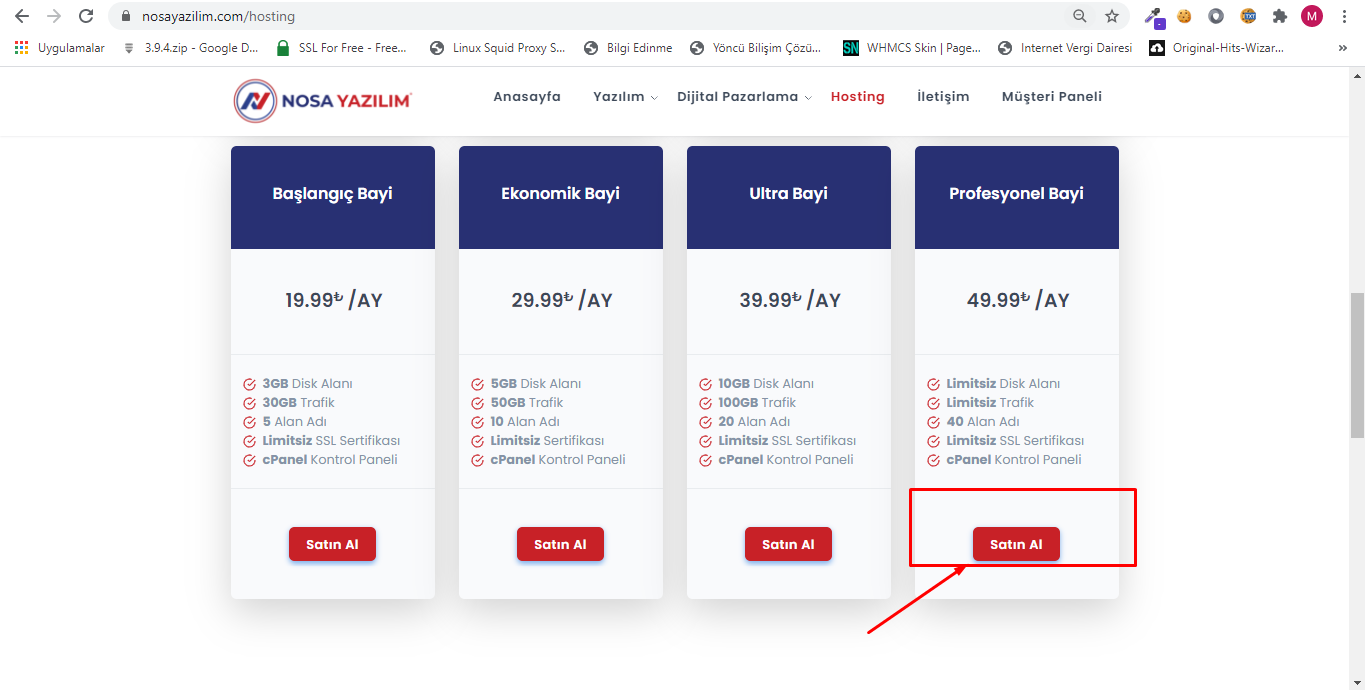
öncelikle https://nosayazilim.com/hosting sayfasına giderek alt kısımdan limitsiz olan bayi paketini satın al diyoruz.

Bayi Hosting Reseller Hosting

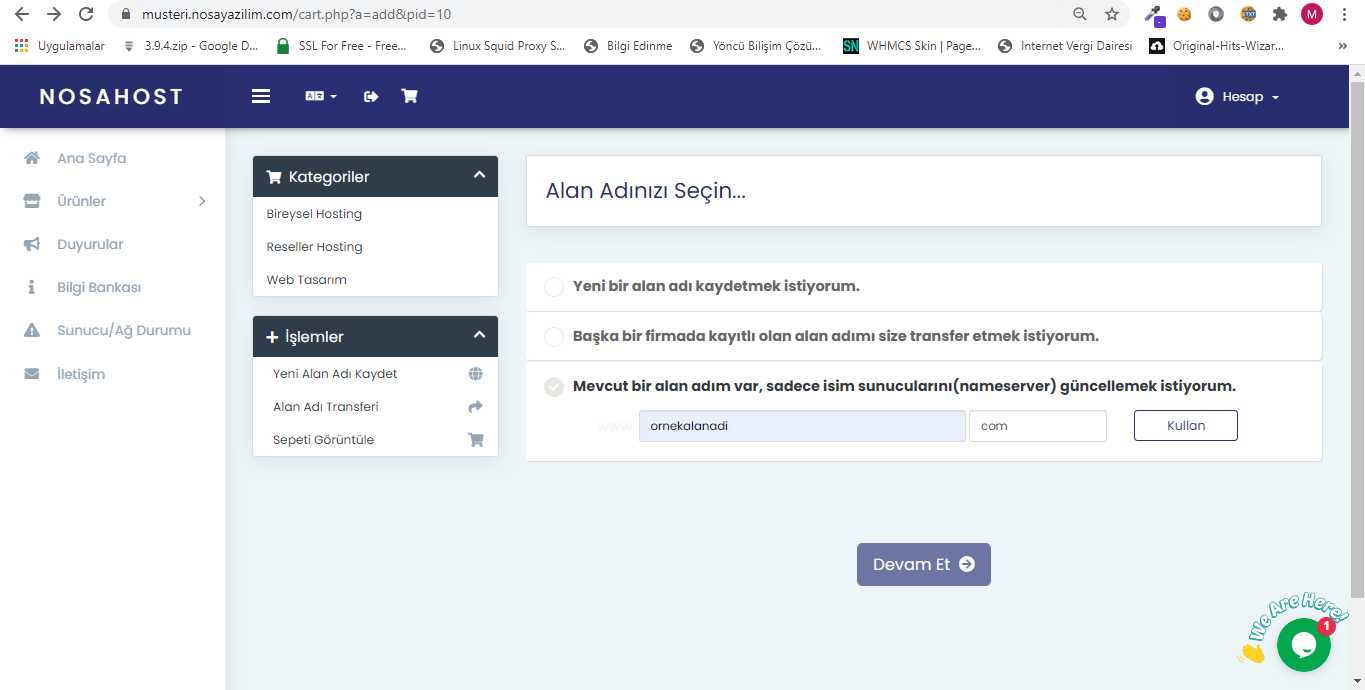
daha sonra alan adınız varsa Mevcut alan adım var secenegine basıyoruz alan adımızı giriyoruz eger yoksa ücreti ile almak zorundasınız nosahosttan alabilirsiniz.

Bayi Hosting
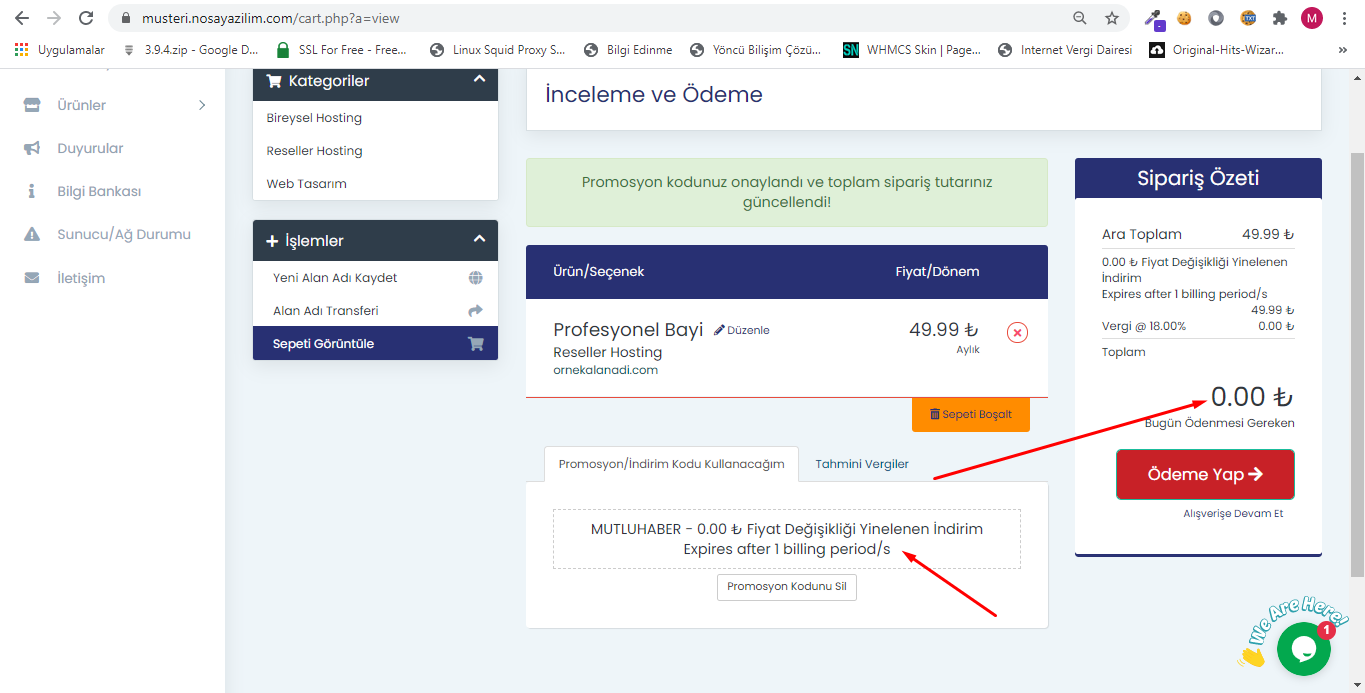
Daha Sonra Promosyon kodumuzu giriyoruz Kodumuz MUTLUHABER
web hosting
web hosting

Daha Sonra Promosyon kodumuzu giriyoruz Kodumuz MUTLUHABER

daha sonra kayıt ol ekranı falan var bunları tamamladıktan sonra ücretsiz reseller hostingimiz oluyor.
Sunucularımızda cPanel(Linux) kontrol paneli kullanılmaktadır Ayrıca Linux sunucularımızda ;
Cloudlinux + CageFS + PHP Selector + Litespeed + LSCACHE + Ücretsiz SSL Voxility DDOS koruması tüm web hosting sunucularımızda ücretsiz olarak mevcuttur.
Web hosting ve reseller hosting hizmetlerimize, yıllık alımlarda %20 indirimle sahip olabilirsiniz! Üstelik kampanyada adet limiti yok.
Yıllık siparişinizde indirim için kullanmanız gereken indirim kodu: WPDOZ

NameServer Adresleri
ns1.nosayazilim.com
ns2.nosayazilim.com
Nameserver Bilgileri girilmeyen şiparişler onaylanmayacaktır.

Ticari Bilgiler
Vergi Dairesi : İstiklal V.D
Vergi Numarası : 5071425138

İletişim Bilgiler
www.nosayazilim.com
info@nosayazilim.com
0 (324) 999 28 11
İHSANİYE MAH. ZEYTİNLİ BAHÇE CAD. NO: 98 İÇ KAPI NO: 57 AKDENİZ/ MERSİN

Kullanım Şartları ;

  • Her müşteri kampanyadan bir kere faydalanabilir.
  • Hesaplar dosya, imaj veya FTP depolaması vb. amaçlar için kullanılamazlar.
  • Sunucu NS adreslerini göstermeyen ve atıl duran hesaplar kontrol noktasında iptal edilecektir.
  • Kampanya süresi sonunda dileyen müşterilerimiz üst paketlere veri kaybı yaşamadan geçiş sağlayabilirler.
  • Her müşteri kendi yedegini almak zorundadır.
  • Üyelik bilgilerinin eksiksiz ve doğru girilmiş olması, Üyelik bilgilerinde eksik veya yanlış bir bilgi oldugu zaman hizmet iptal edilecektir.
  • Web sitesinin Türkiye Cumhuriyeti kanunlarına aykırı olması yasaktır.
  • Telif hakkı olan materyal ve yazılımların barındırılması yasaktır.
  • Sponsor olunan web siteleri hizmet sözleşmemizi kabul etmiş sayılır.
  • Hizmet aldığınız süre boyunca NS adreslerini değiştiren hesapların sponsorluk hizmeti iptal edilecektir.
  • NosaYazılım, ücretsiz sağlayacağı hostingleri seçmekte ve sebep belirtmeksizin hizmet vermeyi durdurmaktaki haklarını saklı tutar.
  • reseller hosting Hizmet süresi 1 aydır.

27 Mart 2020 Cuma


Sevdiğinizle nasıl bir geleceğe doğru gittiğinizi aşk falı testi ile görebilirsiniz. Aşıkların en çok ilgi gösterdiği fal türlerinin başında Aşk falı testi  gelmektedir. Sevgili ile olan uyumunuzu, gelecekte neler olabileceğini, nasıl bir çift olacağınızı aşk falı ile görmek artık mümkündür. Burçların, yıldızların, gezegenlerin isminizle uyumu astrolojik konumlar ile ortaya çıkıyor olacaktır.


Fal inancı ve insanlık tarihi boyunca devam etmiştir. 21. Yüzyıl’da bile çok popüler bir şekilde fala olan ilgi devam etmektedir. Bu anlamda Aşk falı ile aşkınızı, su falı ile geleceğinizi ve bunun gibi daha pek çok fal türü ile farklı alanlarda fal baktılar zamanında. Fal inancı hiçbir zaman tükenmeyecektir malesef. İnsanların gelecekle ilgili olumlu yada olumsuz şeyler duyması her zaman ilgi çekici olmuştur. Fal ve falcılıkda bu tür birşeydir ve kesinlikle inanılmaması gereken bir konudur. Hiçbir fal gelecekten haber vermez, aksini söyleyen ya yalancıdır ya ücret karşılığında menfaati vardır. Bizler ona buna para kaptırmayın bedava kartları buradan açın diye uygulamalar yapmaya çalıştık. Belli ön seziler ve inanışlara göre falcılar kişiler hakkında yorumlar yapmaktadır. Her fal türünde araç ve gereçler farklıdır. Ancak, bütün fallarda temel amaçları gelecekle ilgili öngörüde bulunmaktadır.
Genellikle fala bakan kişiler kişinin ilk olarak geçmişinden bazı örnekler verirler. Bu giriş fal baktıran kişi içinde bir motive olarak değerlendirilir. Bu anlamda Aşk falı ile de ilk etapta geçmişte yaşanan bazı konular gündeme gelir. Bu aşamadan sonra daha çok gelecek konusunda olumlu ve olumsuz durumlar ifade edilir. Fal baktırmak ve fala inanmak kişinin kendi hissi ve inanışıdır. Asla gerçeği söylemez, gülüp geçilir.

22 Mart 2020 Pazar

Tek Kart Tarot


Web sayfası kişiler tarot falı bakma imkanı sunuyor. Bakılabilecek tarot falları tek kart tarot, üç kart tarot, aşk testi ve aşk tarot falı oluyor. Kişiler sayfada yer alan tarot fal türlerinden birisini seçtikten sonra tarot açılımını görerek kendileri için açılan kartı öğrenebiliyorlar. Tıklama sonrası açılan kart yanında kartın anlamları da yazıyor. Bu sayede kişiler tarot falında ne çıktığını öğrenebiliyor.
Üç Kart Tarot
Sayfada üç kart tarot hakkında bilgi veriyorlar. Tarot falı en eski açılımı olarak ifade edilen üç kart tarotun açılımının kişilerin geçmiş, gelecek ve bugünü hakkında ipucu verdiğini anlatıyorlar. Kişiler sayfa üzerindeki linki tıklayarak üç kart tarot fallarına bakıp öğrenebiliyorlar.
Tarot Falları Hakkında Bilgiler
Web sayfası tarot falı bakma imkanı tanımasının yanı sıra tarot falı ve falın ortaya çıkışı hakkında da bilgiler veriyor. Ayrıca tarot falı çeşitlerinin ne olduğunu ve ne ifade ettiğini de anlatıyorlar. Ayrıca birden fazla kartla tarot falının nasıl bakıldığını merak edenler için bilgi verici paylaşımlar yapıyorlar. Tarotta kullanılabilecek leonarda, yıldız, katine ve kelt gibi açılımları da anlatıyorlar.

23 Ocak 2020 Perşembe

Link TL VİP Bot beta Günde En az 20TL Garanti Ücret

Arkadaşlar Videoyu İzleyerek Yapabilirsiniz. Abone Olup Like Atmayı Unutmayın V2 İçin Yorum Yapın youtubeden :)

13 Ocak 2020 Pazartesi

Wordpress Konuların Okunma Sayısını Gösterme


wordpress görüntülenme eklentisi
Post Views Counter eklentisi


Wordpress Yazıların Okunma Saysını Gösterme


Wordpress'te Özellikle satışla alakalı bir siteniz varsa konuların ne kadar okunduğunu bilmek önemli olabiliyor. yada ürün tanıtım sitelerinde de bu durum geçerli, diyelimki kamera ile ilgili bir ürün tanıtım makalesi yazdınız eğer okunma sayısı yüksek ise bu makaleye özel Seo çalışması yapabilirsiniz. isterseniz hemen konumuza geçelim.


Öncelikle Wordpress te okunma sayısını öğrenmek için bir tane eklenti kurmamız gerekiyor bu eklentinin ismi Post Views Counter, eklentiler bölümünden aratıp kurun. kurduğunuz zaman direk konular bölümünde okunmaları göreceksiniz..


wordpress yazı okunma eklentisi


Ayarlar bölümünden de eklentinin ayarlarını yapabilirsiniz. 


Post types count bölümünden okunmasını istediğiniz alanları seçebiliyorsunuz. counter mode bölümünde ise okunmayı hangi dilde göstersin bunu ayarlıyorsunuz javascript ile gösterilsin de diyebilirsiniz.. count interval bölümünden ise sayfayı okuyan kişinin bir sonraki okuma zamanını ayarlıyorsunuz. varsayılan olarak 24 saat seçilidir. yani burda aynı kişinin sayfayı birden fazla kez okumasını engellemiş oluyoruz. 


wordpress okunma ayarları
Konu okunma ayarları


okunma sayısını sitenizde göstermek isterseniz display bölümünü seçin Post Views Label Bölümünden  görüntülenecek ismi yazın page type bölümünden hangi sayfaların götüntüleneceğini ayarlayın, user type bölümünden bu görüntülenmeleri kimlerin görebileceğini ayarlayın, position kısmından ise görüntülenmenin sayfanın neresinde görüneceğini ayarlıyorsunuz. manuel kısmını seçerseniz manuel olarak ekleyebiliyorsunuz bu kodu [post-views] gözükmesini istediğiniz kısma ekleyin. after yada before seçilirse konunun devamında gözükür. okunma sayısı before konunun en üstünde gösterir, after ise konunun altında gösterir.


görüntülenmeyi sitede gösterme
Görüntülenmeyi sitede gösterme


Site üzerindeki görüntüsü


post views counter


Yönetim panelindeki Grafik tablosu


post views counter


Bu yazıda anlatıcaklarım bukadardı takıldığınız yerler olursa bize bu konu altında yorum yazabilir. yada sorabilir.com üzerinden soru sorabilirsiniz.. 


Youtube Kanalımız : http://bit.ly/2PjNlaX


11 Ocak 2020 Cumartesi

Wordpress Sayfaya Özel Tema Yapımı


wordpress tema


Wordpress Sayfaya Özel Tema Yapımı


WordPress'te her sayfaya özel tema yapabilirsiniz. yapması da çok basittir. öncelikle kullandığınız tema dosyasının içinde sayfa.php adında bir dosya oluşturun. burda isim önemli değildir. siz istediğiniz ismi verebilirsiniz ben sayfa koydum.


Bu dosyanın içinde php kodlarını açıp açıklama satırı içinde şunu yazın Theme Name: sayfa aşağıda kod olarak gösterdim..


<?php
/*
Template Name: sayfa

*/
?>


Daha sonra tema içinde bulunan page.php kodlarının aynısını oluşturduğumuz sayfaya kopyalayın. gözükmesini istemediğiniz kodları kaldırabilirsiniz..


Şimdi sayfalar bölümünde temayı hangi sayfaya uygulanacak o sayfayı düzenle diyoruz, yanda sayfa özellikleri bölümünden temamızı seçip kaydediyoruz.


wordpress sayfa teması yapımı
sayfa teması


işlem bu kadar basittir. artık sadece hakkımda kısmına özel bir tema oluşturmuş olduk sayfa.php içinde yapacağımız düzenlemeler diğer sayfalarda gözükmez.  bu konu hakkında sormak istediğiniz sorular varsa bize yorumlar bölümünden yada sorabilir.com üzerinden sorularınızı sorabilirsiniz. herkese iyi çalışmalar dilerim


Youtube Kanalımız : http://bit.ly/2PjNlaX


7 Ocak 2020 Salı

Adsense Başvurusu Nasıl Yapılır ? Siteye Nasıl Reklam Eklenir ? (Artık Çok Basit) 2020


adsense başvurusu yapmak
Site İçin Adsense başvurusu yapmak


 Siteye Adsense Başvurusu Nasıl Yapılır ?


Bu dersimizde çok basit bir şekilde sitenize adsense başvurusu nasıl yapabilirsiniz reklam nasıl eklenir bunları anlatacağım..


öncelikle daha önce adsense hesabı açmış olmanız gerekir. var olan hesabınıza giriyorsunuz. yanda siteler diye bir bölüm var buraya tıklıyorsunuz ve çıkan pencereden site ekle diyorsunuz. 


siteye adsense reklamı ekleme
adsense site ekleme


 adsense reklam alma


Sitenizi ekleyip kabul ettikten sonra size bir kod veriyor. bu kodu sitenizde reklamın gözükmesini istediğiniz yere koyuyorsunuz. anlamadıysanız şöle diyim bu kapanan </body> body tagının hemen üstüne ekleyin, ekledikten sonra gönder butonuna basın..


adsense kodu eklemek
adsense kodu ekleme


bloggera adsense kodu ekleme


Karşınıza reklam ekleme bölümü gelir. burdan reklam oluştur kısmına tıklayın. 


adsense reklam ekleme
otomatik reklam oluşturma


sitenize tarama yapıyor bu bölümde yan kısımda otomatik reklamları aktif edin bazı siteler için taramada siteye uygun yer bulamıyor. bunun bir önemi yok arkadaşlar. siteye uygula diceksiniz. bukadar. arkadaşlar


otomatik reklam ekleme
adsense otomatik reklamlar


 reklamları göstermek için başka bir reklam kodu eklemenize gerek yoktur siz isterseniz tabiki sonradan reklam ekleyebiliyorsunuz ama otomatik reklamlar sitenizin belli yerlerinde gözükür. hemen ekler eklemez gözükmez biz şuanda başvuru yapmış olduk adsense yetkililer siteyi incelicekler.


 eğer kabul edilirse yine siteler panelinde görebilirsiniz. zaten kabul edilirse sitenizde reklamları görürsünüz.


adsense reklam başvurusu


başvuru süreci yaklaşık 1 haftadır genelde 3-4 gün içinde onaylanıyor. eğer sitenizde fazla konu yoksa adsense kabul edilmez içinde en azından 10 tane makale olması gerekir. ayrıca varez içerik koymayın. örnek : film videosu,kopya yazılar,varez linkler kısaca size ait olmayan hiçbirşeyi adsense kabul etmez. sitenizin eski olmasıda önemli değil ben daha yeni 2 site ekledim 2side kabul edildi yaklaşık 1 haftalık sitelerdi. blogger hesapları için adsense başvurusu blogger panelinizden yapılır. adsense panelinden blogger uzantılı adresler kabul edilmez sadece ücretli alınan domainler kabul edilir blogger hesabınıza ücretli domain bağlayarak yapabilirsiniz mesela şuan bu site blogger ile yapılmış bir sitedir domain sonradan alındı. bunla ilgili bir ders anlatmıştım videosunu aşağı bıraktım ordan izleyebilirsiniz..


Not : Bu sitenin domaini godaddy firmasından alınmıştır. ben genelde hosting olarak godaddy,hostinger ve natro hosting kullanıyorum..


   Godaddy İle Alınan Domaini (Alan adı) Blogger'a yönlendirme


Natro Hosting İle Domain Alıp Blogger'a Yönlendirme


6 Ocak 2020 Pazartesi

Wordpress'e İletişim Formu Ekleme


Wordpress İletşim Formu
WPForms Kullanımı


Wordpress'e İletişim Formu Nasıl Eklenir ?


Bildiğiniz gibi WordPress İlk Kurulduğunda içinde iletişim formu olmuyor. sonradan eklemeniz gerekir. bende artık wordpress kullandığım için bu sorunun çözümünü aradım ve buldum. eklentiler ile bunu yapmak çok basit. isterseniz hemen anlatmaya başlayalım.


Öncelikle WordPress eklentiler bölümünden WPForms eklentisini arama bölümünden aratın ve kurun kurulumu yaptıktan sonra menusu direk yan panelde çıkıyor. tıkladıktan sonra Add News  bölümünden yeni bir form oluşturuyoruz.


Karşımıza aşağıdaki panel çıkıyor. buradan form ismini ve kullanacağımız form türünü seçiyoruz normal form olacağı için basit formu seçiyoruz yani simple contact form tıklıyorsunuz.


WPForms
Wordpress İletişim Formu


Burda direk otomatik bir form çıkıyor, yandaki bölümden isterseniz özel alanda ekleyebilirsiniz. formun yazılarını Türkçe yapmak için ilgili alanların üzerine tıklayın ve düzenleyin..


wordpress iletişim formu
Formu türkçe yapma


Form gönderildikten sonra yazan mesajı da  Settings bölümüne tıkladıktan sonra Confirmation kısmından düzenleyebilirsiniz...


Wordpress İletişim Formu yapımı


Bunları yaptıktan sonra formunuz hazır demektir yukarıdaki menü den save diyerek kaydedin ve hemen yanındaki  embet menusune tıklayarak çıkan kodu kopyalayın..


WpForms embed


Son olarak sayfalar bölümünden bir tane iletşim adında sayfa oluşturuyorsunuz ve açıklama kısmına bu kodu yapıştırıp kaydedin..


İşlem bu kadar. yalnız eğer iletşim formu ayarlarını yapmadıysanız mesaj gitmeyebilir. bunun için yapmanız gereken WP Mail SMTP eklentisini kurmaktır. burda dersini de anlatmıştım. bu yazıda anlatacaklarım bu kadardı sormak istediğiniz sorular varsa bize yorumlar bölümünde yazabilirsiniz. 


Youtube Kanalımız : Kolay Video Dersleri


1 Ocak 2020 Çarşamba

Wordpress Basit Tema Yapımı


Wordpress Tema Yapımı


WordPress Tema Yapımı


WordPress dünyada en çok kullanılan Blog Scripti dir. dünyadaki sitelerin %35 ini oluşturur.  WordPress ile istediğiniz tarzda bir site oluşturabilirsiniz. örnek vermek gerekirse alışveriş sitesi,haber sitesi,magazin sitesi,indirme sitesi,film sitesi gibi bir çok site yapılabiliyor..


En güzel özelliklerinden biriside tamamen ücretsiz olmasıdır. WordPress'in şuan 55.142 tane eklentisi mevcut her geçen günde artmakta, bir çok kişi WordPress tema yapından parada kazanıyor. yani tema yapmamız için bir çok neden mevcut, isterseniz hemen dersimize başlayalım...


Öncelikle wp-content -> themes klasörünün içinde bitane klasör oluşuturuyorsunuz bu klasöre istediğiniz bir ismi verebilirsiniz farketmez. klasörün içinde iki tane dosya oluşturuyoruz bu dosyalar index.php ve style.css bu iki klasörü oluşturduğunuzda wordpress temalar bölümüne temamız geliyor...


tema yapımı
tema dosyamız


gördüğünüz gibi tema bu kısma geliyor ama resim gözükmüyor resim eklemek için temanın olduğu bölüme istediğiniz bir resmi koyup isminide screenshot.png olarak ayarlıyorsunuz. bunu yaptığınız zaman direk gözükecektir..


,


şimdi style.css dosyamızı açıyoruz  ve açıklama satırı olarak aşağıdaki kodu giriyoruz..


/* 

Theme Name: Test tema
Author: mehmet

*/


Bunu yazdığımız zaman temanın ismini ve yazan kişiyi ayarlamış oluyoruz. temanın bilgilerinde gözükür.. şimdide temanın diğer dosyalarını oluşturalım bu dosyalar page.php,single.php,archive.php,footer.php,header.php,functions.php,front-page.php bu dosyaları oluşturuyoruz gerekirse daha fazlada oluşturacağız. aşağıdan da bakabilirsiniz..


devam ediyoruz şimdi header.php dosyasını açarak standart html kodlarımızı buraya yazıyoruz. hedar bölümü sayfanın üst kısmıdır.. <head></head> kodları arasında ise wp_head() fonskiyonunu giriyoruz bu özelliğin çalışması için body arasına da body_class() fonksiyonunu giriyoruz..


<!DOCTYPE html>
<html lang="en">
<head>
<meta charset="UTF-8">
<title>Test tema</title>
<?php wp_head();?>
</head>
<body <?php body_class();?>>


burda kapanan </body> ve </html> kodlarını kesip footer.php kısmına yapıştırıyoruz footer da sayfanın alt bölümü oluyor burda bide wp_footer() fonksiyonunu yazıyoruz.


<?php wp_footer();?>
</body >
</html>


şuan Anasayfayı açtığımızda ekranda hiç bir şey gözükmez çünkü sitenin anasayfası front-page.php içinden gözükür bu iki dosyayı alt ve üst olmak üzere front-page sayfasına dahil ediyoruz. bir fonksiyon yardımıyla çağırılıyor kodları aşağıda verdim..


<?php get_header();?>

<div class="container pt-5 pb-5">

</div>

<?php get_footer();?>


yukarda bide .container divi ekledim sayfayı ortalaması için container çalışması için bootsrap kütüphanesini sayfamıza dahil etmemiz gerekiyor biz bu projede Bootstrap'ı kullanacağız.. temanın ana dizinine bootstrap dosyalarını atıyoruz.. bootsrapı burdan indirebilirsiniz..


bootstrap dosyaları


bu dosyları sayfamıza dahil etmek için functions.php dosyasını açıp aşağıdaki kodları yapıştırıyoruz.

bu kodlarda bizim style.css dosyamızda sayfaya dahil edilmiştir..


functions stil()
{
wp_register_style("bootstrapcss", get_template_directory_uri() . "/css/bootstrap.min.css", array(), false, "all");
wp_enqueue_style("bootstrapcss");

wp_register_style("style", get_template_directory_uri() . "/style.css", array(), false, "all");
wp_enqueue_style("style");

}

add_action("wp_enqueue_scripts","stil");


şimdi front-page.php dosyamızı açıyoruz ve konuları göstermek için aşağıdaki kodları kopyalıyoruz.

burda yaptığımız işlemler bloginfo("name") fonksiyonu sitenin adını gösterir..  if ile gönderileri kontrol ediyoruz, while ile döngüye sokuyoruz ve döngü içinde the_title() fonskiyonu ile konu başlıklarını getiriyoruz, the_excerpt() fonksiyonuyla  konun bir kısmını gösteriyoruz ve son olarak the_permalink() de konun devamına götüren linki oluşturuyoruz..


<?php get_header();?>
<div class="container pt-5 pb-5">
<h3><?php bloginfo("name");?></h3>
<?php if(have_posts()) : while(have_posts()) : the_post();?>
<div class="card mb-3">
<div class="card-body">
<h3><?php the_title();?></h3>
<?php the_excerpt();?>
<a href="<?php the_permalink();?>" class="btn btn-primary">Devamı</a>
</div>
</div>
<?php endwhile; endif;?>
</div>
<?php get_footer();?>


Burdaki kodları page.php,single.php ve archive.php dosyalarınada yapıştırın single.php de bloginfo kullanmanıza gerek yok onu silebilirsiniz. the_excerpt() fonksiyonu yerinede the_content() fonksiyonunu kullanın konunun tamamını gösterir.. page.php de de aynı işlemi yapın archive.php  de ise bloginfo() yazan yere single_cat_title() fonskiyonunu kullanın..


şimdide menüyü yapalım bunun için öncelikle WordPress'in yönetim panelinden menu oluşturmanız gerekiyor. öncelikle menü linkinin gözükmesi için functions.php ye aşağıdaki kodu kopyalayın sayfanın en altına yapıştırabilirsiniz....


add_theme_support("menus");


Menün nerde gözüküceğiniz ayarlamak için yine fonksiyon.php de kodlarımızı yazıyoruz bu kodları yazdığımızda menu kısmında hemen altta üst ve alt menu diye ı kısım gözükür üst kısmı seçip kayededin..


register_nav_menus( 
array(
"top-menu" => __("üst menu", "theme"),
"footer-menu" => __("alt menu", "theme")
)
);


anasayfada gözükmesin içinde kod eklememiz gerekiyor öncelik menü yeri için bir css yazalım style.css açın ve aşağıda kodları yazın..


header { 
background: black;
width:100%;
height: 100px;
}


Tabi kodların çalışması için header.php en altında <header></header> kodu oluşturun içinede kodlarımızı yazıyoruz..


<header> 
<div class="container">
<?php
wp_nav_menu(
array(

"theme_location" => "top-menu",
"menu_class" => "menu"

)
);
?>
</div>
</header>


Sayfayı yenileyip baktığımızda menuler gelecektir, ama menulerin dikey olduğunu görüyoruz menu_class özelliği ile menuye, menu isminde class atadık bunu hemen css dosyamızda çekip display:flex verdiğimiz zaman menuyu yan olarak gösterebiliyoriz. bu arada yukarıda söyledim mi bilmiyorum ama body kısmına bide gri bir arka plan rengi verin, konular daha iyi gözükecektir. gri renk kodu #e7e7e7 style.css içinde yazıcaksınız..


.menu { 

display: flex;
list-style: none;

}

.menu li a {

color: #fff;
padding: 10px;
line-height: 100px;

}


Menüyü de ayarlamış olduk şimdi de konuların Sayfalamasını yapalım, sayfalama için şu kodları yazmanız yeterli..


<?php previous_posts_link();?>
<?php next_posts_link();?>


alttaki kod ileri sayfaya gider üstteki ise bir önceki sayfayı gösterir bu kodları front-page.php ve archive.php dosyalarınızın en altına ekleyin..


farkettiyseniz konuların resimleri yok bunlara resim eklemek için öncelikle functions.php ye aşağıdaki kodları ekleyin. üstteki kod konu eklerken görsel ekleyebilmemizi sağlar. alttaki kodlarda ise resmin boyutunu ayarlıyoruz anasayfa da 300pixel gözükecek konu devamında ise 800pixel gözükecek şekilde ayarlıyoruz..


add_theme_support("post-thumbnails");

add_image_size("büyük", 800, 800, true);
add_image_size("küçük", 300, 300, true);


konular içinde gösterilicek kodlarda aşağıdadır. önce if ile kontrol ettiriyoruz görseli (thumbnail) varmı diye, sonra varsa ise resmi gösteriyoruz..


<?php if(has_post_thumbnail()): ?>
<img src="<?php the_post_thumbnail_url("küçük");?>" class="img-fluid" alt="">
<?php endif;?>


front-page.php kısmında küçük yazıyoruz single.php de ise büyük  olarak belirtiyoruz. yani bu şekilde <?php the_post_thumbnail_url("büyük");?>  bü işlem bukadar.. 


Son olarak bide search yani arama bölümünü yapalım, bunun için bir tane search.php dosyası oluşturmamız gerekiyor. bu dosyayı oluşturduktan sonra front-page.php de arama kısmının gözükmesini istediğimiz yere şu kodu yazıyoruz.. 


<?php get_search_form();?>


Bu kodu yazdığımızda arama formu gözükecektir. bur da bir kelime arattığımızda search.php içinde arama yapıyor.. bu dosyanın içine front-page.php de kodların aynısını kopyalayın. sadece üst kısımdaki bloginfo("name") yerine bu kodu yazın


<?php the_search_query();?>


gözükmesini istemediğiniz kısımlar varsa kaldırabilirsiniz.. arama yaptığınızda, aradığınız kelimelere ait konular çıkıcaktır. yalnız bu arama bölümünde bir sıkıntı var eğer aramayla ilgili sonuç çıkmassa boş döndürüyor bunun için bir else kontrolu yapabiliriz endwhile; kısmında hemen sonra else: yazın

yani şu şekilde aynısını yapın


<?php endwhile; else: 
?>
<div class="alert alert-warning">Aradığınız kelimeye ait sonuç bulunamadı</div>
<?php

endif;?>


search.php tam görünümü bu şekilde olucak


<?php get_header();?>
<div class="container pt-5 pb-5">
<h3><?php the_search_query();?></h3>
<div style="clear:both;"></div>
<?php if(have_posts()) : while(have_posts()) : the_post();?>
<div class="card mb-3">
<div class="card-body">
<?php if(has_post_thumbnail()): ?>
<img src="<?php the_post_thumbnail_url("küçük");?>" class="img-fluid" alt="">
<?php endif;?>
<h3><?php the_title();?></h3>
<?php the_excerpt();?>
<a href="<?php the_permalink();?>" class="btn btn-primary">Devamı</a>
</div>
</div>
<?php endwhile; else:
?>
<div class="alert alert-warning">Aradığınız kelimeye ait sonuç bulunamadı</div>
<?php endif;?>

<?php previous_posts_link();?>
<?php next_posts_link();?>
</div>
<?php get_footer();?>


eklediğimiz kodu kırmızı ile gösterdim bu yazıda anlatacaklarım bukadar eğer anlamadığınız kodlar varsa projenin indirme linkini aşağı bıraktım bu dosyayı tema bölümüne atıp etkinleştirirseniz çalışır.


Tema Dosyası İndirme Linki : http://bit.ly/37tp9KM


Bu yaptığımız temayla ilgili birde video çektim yalnız bunu ücretli olarak veriyorum aşağıdaki linkten satın alabilirsiniz satın alma işlemini yaptıysanız bana facebook adresimden ulaşın. bende size videoyu göndereyim. tamamen güvenli bir yöntemdir siz ödemeyi yapsanız bile onaylamadığınız sürece onaylanmaz. mailinize gelen onay linkine tıkladığınız zaman onaylanıyor.. ben size videoyu vericem sizde onaylıcaksınız..


Worpress tema yapımı videosunu satın almak için tıklayın


Düzenleme Tekno Hack Tasarım : BloggerMotion

Yukarı Çık